




〜はじめてのZoomでも安心して参加できる〜
初めての方でも安心して参加できるように、事前にアプリをインストールし、必要な情報を準備してくださいね。
楽しんでイベントに参加してくださいね!🙌💕
Zoomミーティングに参加する手順
Zoomアプリのインストール
まず、Zoomを使うためにはアプリをインストールする必要があります。
以下のリンクからダウンロードできます。
スマートフォンの場合
1. 以下のApp Store(iPhone)またはGoogle Play(Android)からインストール
※インストール完了すれば、もう準備ばっちり🥰
あとはイベント時間になったら…⇩
2. ミーティングへの参加方法
イベント投稿に貼られたURLをタップします。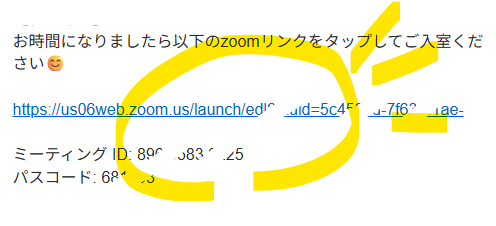
URLをタップすると、Zoomアプリが自動的に起動し、イベントに参加できます。
パスコードが必要な場合は、入力を求められます。
📌詳細手順
1.Zoomアプリを起動する
2.「参加」をクリックする
3.ミーティングID、またはパーソナルリンク名を入力する
4.名前を入力する(フルネームを推奨)
5.オーディオとビデオの接続を選択する(チェックボックス)
6.「参加」をクリックする
7.パスコードが設定されている場合は、入力して「OK」を選択する
3. 参加時のお願い
参加する際、基本的にミュートオフ(ご自身のマイクは音声オフの状態)でお願いします。
必要に応じて、ミュートオンやビデオオン・オフを行ってください。
4. よくある質問
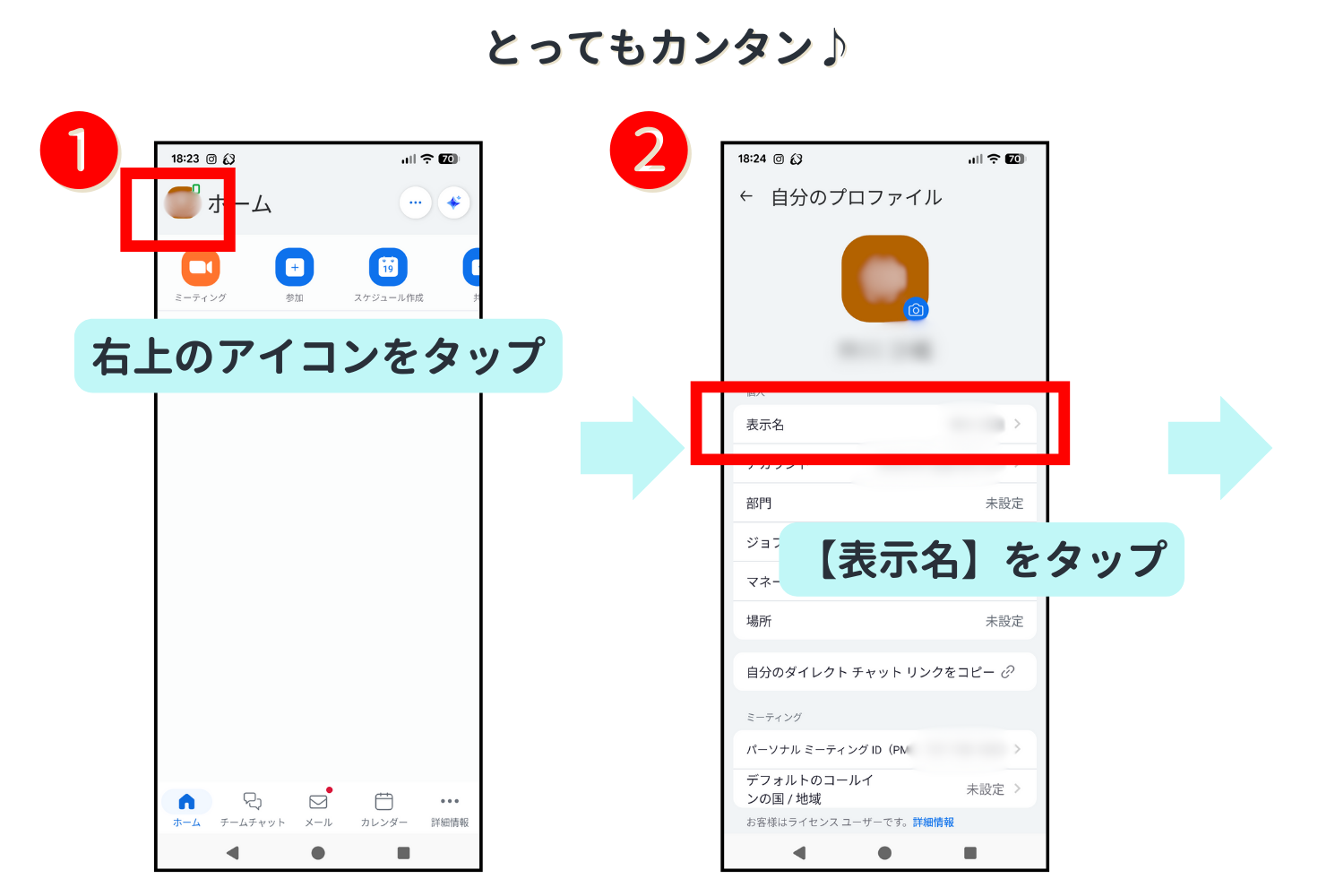
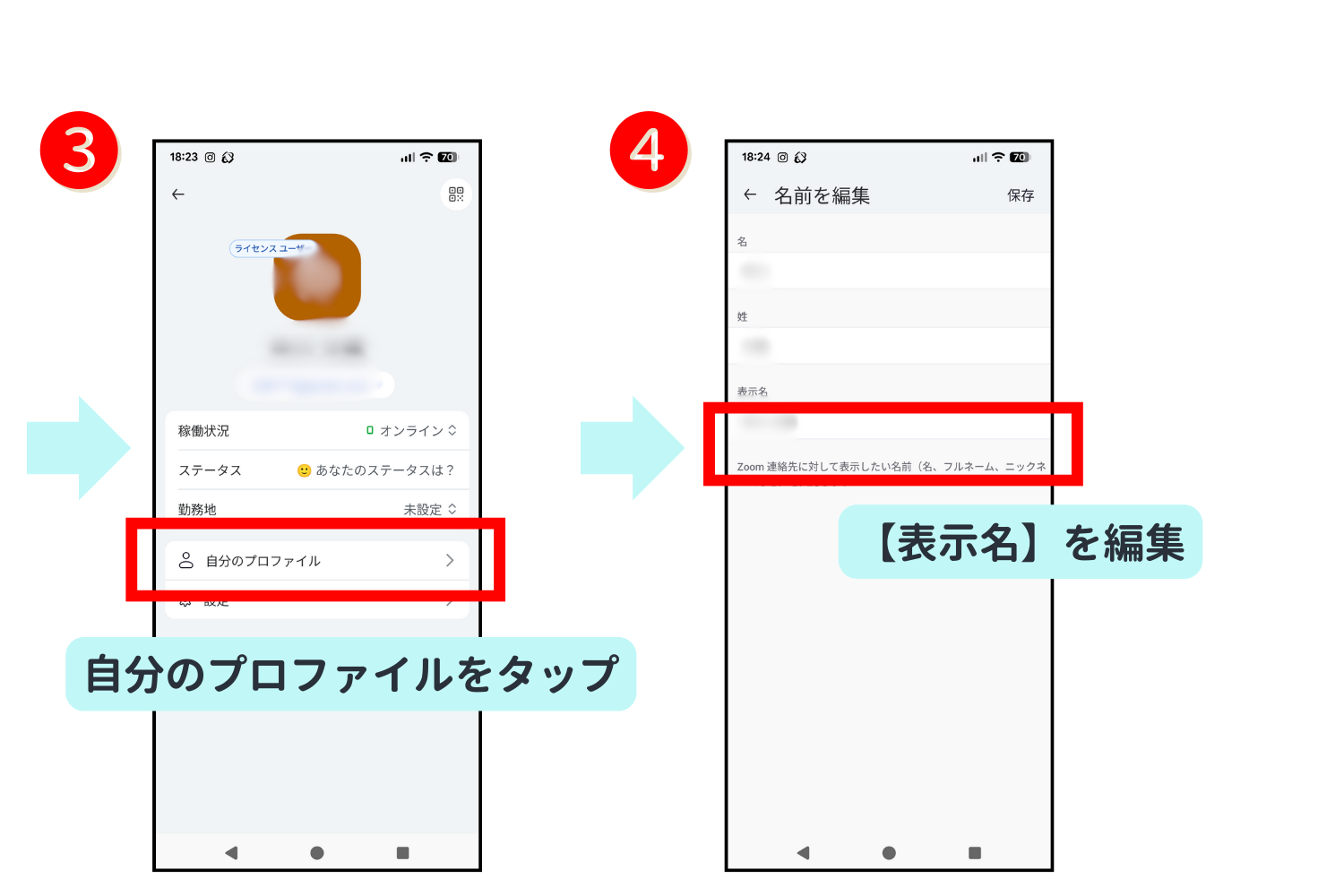
✅表示名の変え方👇
iPhone手順
Zoomアプリを開き、右下の「もっと」(または「詳細」)アイコンをタップします。
画面上部のプロフィール画像と名前部分をタップし、「表示名」を選択して新しい名前を入力します。
「保存」をタップして完了です。これでアカウント全体に適用されます。
Android手順
Zoomアプリを起動し、右下の「もっと」または設定アイコンをタップします。
上部のプロフィール部分をタップし、「表示名」を選択して希望の名前を入力します。
「OK」をタップして保存。これで以降のミーティングで使用されます。
注意点
アカウントにサインインしている必要があります。未ログイン時はデバイス名がデフォルトになります。
変更後、即時反映されない場合アプリを再起動してください。
✅音声が聞こえない場合
・マイクやスピーカーの設定を確認し、音量がミュートになっていないかチェックします。
それでも、マイク・カメラが起動しない時は【Zoomスマートフォンアプリでマイクとカメラのアクセス許可を設定する手順】が必要です。
iPhone/iPad(iOS)の場合
1. 「設定」アプリを開く: iPhoneまたはiPadのホーム画面から「設定」アイコンをタップします。
2. Zoomアプリを探す: 設定画面を下へスクロールし、インストールされているアプリの一覧から「Zoom」を見つけてタップします。
3. マイクとカメラの許可をオンにする: Zoomの設定画面内で、「マイク」と「カメラ」の項目を探します。それぞれのトグルスイッチが緑色(ON)になっていることを確認します。もしオフになっている場合は、タップしてオンに切り替えます。
Androidの場合
1. 「設定」アプリを開く: Androidスマートフォンのホーム画面またはアプリ一覧から「設定」アイコンをタップします。
2. アプリの管理へ進む:
「設定」内で「アプリ」または「アプリと通知」を選択します。
次に「アプリの管理」「すべてのアプリ」「アプリ情報」などの項目をタップし、インストールされているアプリの一覧を表示させます。
3. Zoomアプリを選択する: アプリ一覧から「Zoom」を見つけてタップします。
4. 権限の設定へ進む: Zoomアプリ情報画面で「権限」または「アプリのアクセス許可」をタップします。
5. マイクとカメラの許可をオンにする
権限リストの中から「マイク」と「カメラ」を探します。
それぞれの項目をタップし、「許可」または「ON」の状態に設定します。
トグルスイッチの場合は緑色になっていることを確認します。
補足
最初のアクセス許可: Zoomミーティングに初めて参加する際、「Zoomがカメラやマイクへのアクセス許可を求めています」というポップアップが表示されます。ここで「許可」を選択することで、上記のデバイス設定をせずとも利用可能になります
✅画面が映らない場合
カメラの許可設定を見直し、他のアプリがカメラを使用していないか確認します。
※許可設定は上記の【Zoomスマートフォンアプリでマイクとカメラのアクセス許可を設定する手順】をお試しください。
Zoomには、「やってみると簡単」な便利な機能がたくさんあります。
一つひとつ試してみて、楽しく参加しましょう!
基本的な使い方
画面の下の方に、いくつかのボタンが並んでいます。これらを使って操作します♪
主な操作方法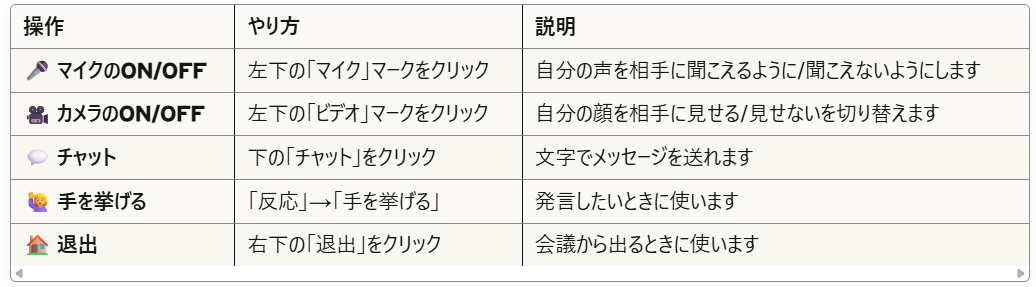
※PCからzoom参加の場合は以下の手順です
1.Zoomの公式サイトにアクセスします。→(https://zoom.us/download )
2.「ミーティング用Zoomクライアント」をクリックしてダウンロードします。
3.ダウンロードが完了したら、インストールを行います。